Manuale d'uso
Vetrina Illuminata WLEDUser Manual
WLED Illuminated Display CaseManual de uso
Vitrina Iluminada WLEDManuel d'utilisation
Vitrine Illuminée WLEDBedienungsanleitung
Beleuchtete WLED-Vitrine
Tutto quello che ti serve per montare, accendere e configurare la tua vetrina RGB intelligente — dal primo avvio al salvataggio del tuo colore preferito.Everything you need to assemble, power up and configure your smart RGB display case — from first boot to saving your favourite colour.Todo lo que necesitas para montar, encender y configurar tu vitrina RGB inteligente — desde el primer encendido hasta guardar tu color favorito.Tout ce dont vous avez besoin pour monter, allumer et configurer votre vitrine RGB intelligente — du premier démarrage à l'enregistrement de votre couleur préférée.Alles, was du brauchst, um deine smarte RGB-Vitrine aufzubauen, einzuschalten und einzurichten — vom ersten Start bis zum Speichern deiner Lieblingsfarbe.
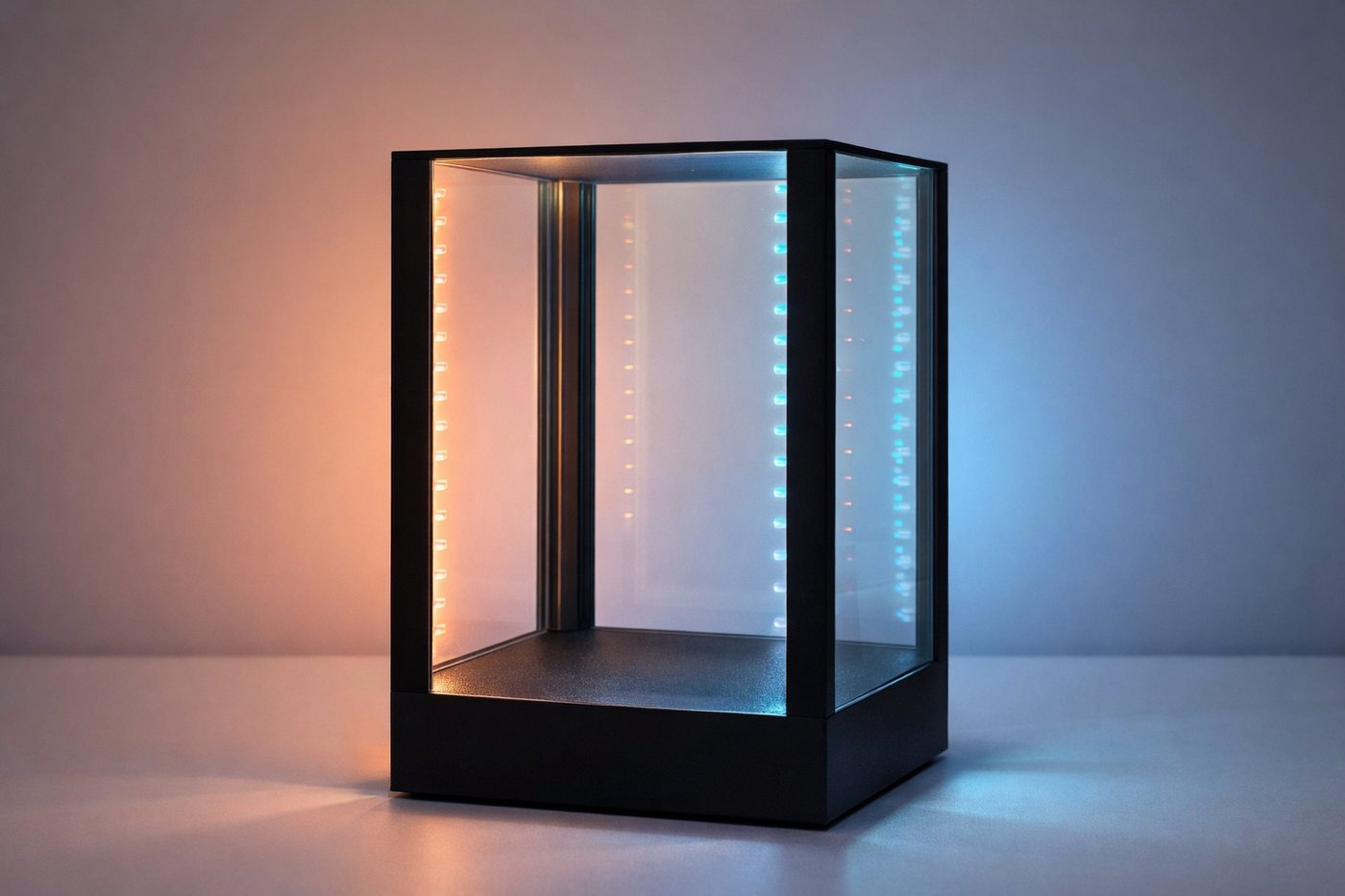
Seleziona la tua tecaSelect your display caseSelecciona tu vitrinaSélectionnez votre vitrineWähle deine Vitrine
La procedura è identica per tutti i modelli: cambia solo il numero di LED da impostare nell'app. Scegli la tua teca e il manuale si aggiornerà di conseguenza.The procedure is identical for every model: only the LED count to set in the app changes. Pick your case and the manual updates accordingly.El procedimiento es idéntico para todos los modelos: solo cambia la cantidad de LED a configurar en la app. Elige tu vitrina y el manual se actualizará.La procédure est identique pour tous les modèles : seul le nombre de LED à régler dans l'application change. Choisissez votre vitrine et le manuel se met à jour.Der Ablauf ist für alle Modelle identisch: Es ändert sich nur die LED-Anzahl, die in der App eingestellt werden muss. Wähle deine Vitrine und die Anleitung passt sich an.
Stai configurando:You are configuring:Estás configurando:Vous configurez :Du konfigurierst: 130×130×163 — 8 LED per striscia.per strip.por tira.par bande.pro Streifen.
Cosa ti serveWhat you needQué necesitasCe qu'il vous fautWas du brauchst
La tua vetrina arriva già assemblata e cablata, con il controller WLED già resettato e pronto all'uso. Per la prima accensione ti serve solo un alimentatore.Your display case arrives fully assembled and wired, with the WLED controller already reset and ready to use. For the first power-up you only need a power supply.Tu vitrina llega completamente montada y cableada, con el controlador WLED ya reseteado y listo para usar. Para el primer encendido solo necesitas un alimentador.Votre vitrine arrive entièrement assemblée et câblée, avec le contrôleur WLED déjà réinitialisé et prêt à l'emploi. Pour la première mise sous tension, il vous suffit d'une alimentation.Deine Vitrine kommt fertig montiert und verkabelt, mit dem WLED-Controller bereits zurückgesetzt und einsatzbereit. Für die erste Inbetriebnahme brauchst du nur ein Netzteil.
Buono a sapersi.Good to know.Bueno saberlo.Bon à savoir.Gut zu wissen. Più vetrine possono essere collegate in cascata e alimentate da un'unica fonte tramite USB-C. Multiple cases can be daisy-chained and powered from a single USB-C source. Varias vitrinas pueden conectarse en cascada y alimentarse desde una única fuente USB-C. Plusieurs vitrines peuvent être connectées en cascade et alimentées par une seule source USB-C. Mehrere Vitrinen können in Reihe geschaltet und aus einer einzigen USB-C-Quelle versorgt werden.
Alimentare la tecaPowering the caseEncender la vitrinaAlimenter la vitrineVitrine einschalten
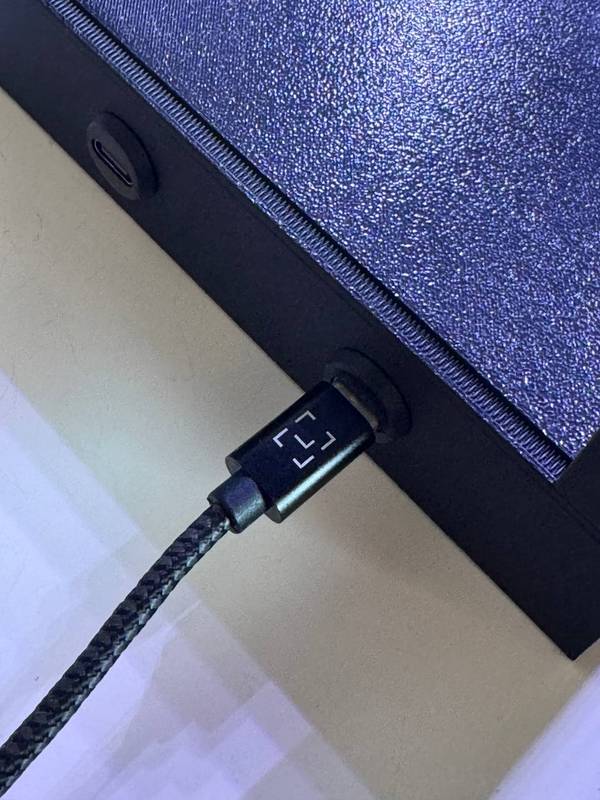
Collega l'alimentazioneConnect the powerConecta la alimentaciónBranchez l'alimentationStrom anschließen
Collega un comune cavo USB-C alla presa della vetrina e l'altra estremità a un alimentatore da 5V 2A (caricabatterie da smartphone, porta USB del PC, ecc.).Plug a standard USB-C cable into the socket on the case and the other end into a 5V 2A adapter (smartphone charger, PC USB port, etc.).Conecta un cable USB-C estándar a la toma de la vitrina y el otro extremo a un adaptador de 5V 2A (cargador de móvil, puerto USB del PC, etc.).Branchez un câble USB-C standard sur la prise de la vitrine et l'autre extrémité sur un adaptateur 5V 2A (chargeur de smartphone, port USB du PC, etc.).Stecke ein normales USB-C-Kabel in die Buchse der Vitrine und das andere Ende in ein 5V-2A-Netzteil (Smartphone-Ladegerät, USB-Anschluss am PC usw.).
Appena alimentata, la striscia LED si accende. Alla prima accensione il colore predefinito è arancione.As soon as it is powered, the LED strip lights up. On first boot the default colour is orange.Al recibir corriente, la tira LED se enciende. En el primer arranque el color predeterminado es naranja.Dès qu'elle est alimentée, la bande LED s'allume. Au premier démarrage, la couleur par défaut est l'orange.Sobald Strom anliegt, leuchtet der LED-Streifen. Beim ersten Start ist die Standardfarbe Orange.
Reset del controllerResetting the controllerReset del controladorRéinitialisation du contrôleurController zurücksetzen
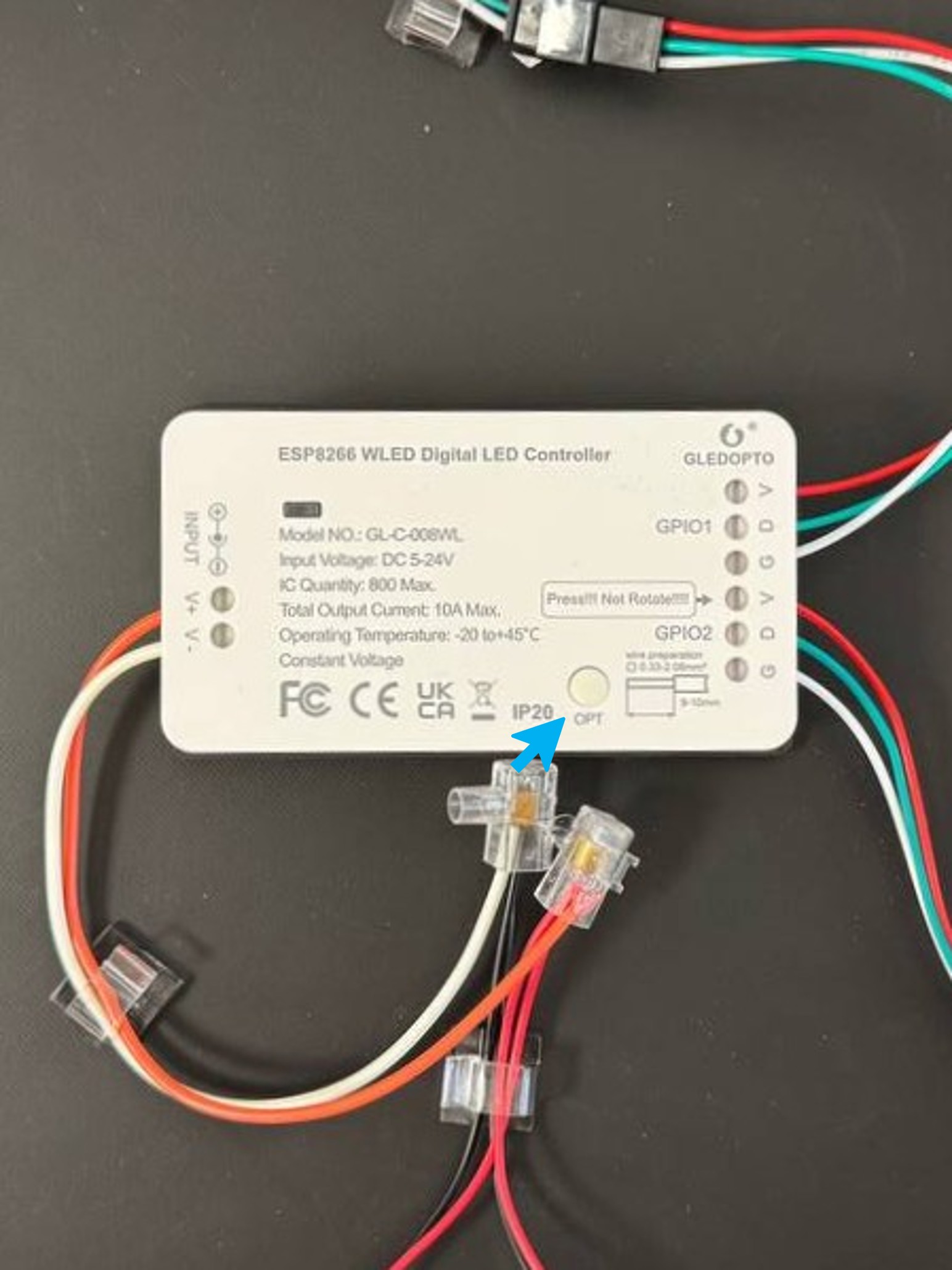
Puoi saltare questo passaggio.You can skip this step.Puedes saltar este paso.Vous pouvez ignorer cette étape.Du kannst diesen Schritt überspringen. La vetrina viene consegnata con il controller già resettato: alla prima accensione questa fase non è necessaria. Esegui il reset solo se devi riportare il controller alle impostazioni iniziali. The case is delivered with the controller already reset, so this step is not needed at first power-up. Only perform a reset if you need to restore the controller to its initial state. La vitrina se entrega con el controlador ya reseteado, por lo que en el primer encendido este paso no es necesario. Realiza el reset solo si necesitas volver al estado inicial. La vitrine est livrée avec le contrôleur déjà réinitialisé : cette étape n'est pas nécessaire au premier démarrage. N'effectuez la réinitialisation que si vous devez revenir à l'état initial. Die Vitrine wird mit bereits zurückgesetztem Controller geliefert: Beim ersten Einschalten ist dieser Schritt nicht nötig. Führe das Zurücksetzen nur durch, wenn du den Anfangszustand wiederherstellen musst.
Reset manuale (se necessario)Manual reset (if needed)Reset manual (si es necesario)Réinitialisation manuelle (si nécessaire)Manueller Reset (falls nötig)
Con la vetrina alimentata, tieni premuto il tasto OPT del controller per 10 secondi.With the case powered on, press and hold the controller's OPT button for 10 seconds.Con la vitrina encendida, mantén pulsado el botón OPT del controlador durante 10 segundos.Vitrine sous tension, maintenez enfoncée la touche OPT du contrôleur pendant 10 secondes.Bei eingeschalteter Vitrine die OPT-Taste am Controller 10 Sekunden lang gedrückt halten.
A reset avvenuto i LED diventano di colore arancione: il controller è tornato allo stato iniziale e riattiva la rete WLED-AP.Once the reset is done the LEDs turn orange: the controller is back to its initial state and re-activates the WLED-AP network.Tras el reset los LED se vuelven naranjas: el controlador ha regresado al estado inicial y reactiva la red WLED-AP.Une fois la réinitialisation effectuée, les LED deviennent orange : le contrôleur est revenu à son état initial et réactive le réseau WLED-AP.Nach dem Zurücksetzen leuchten die LEDs orange: Der Controller ist im Anfangszustand und aktiviert das Netzwerk WLED-AP erneut.
Configurazione Wi-FiWi-Fi setupConfiguración Wi-FiConfiguration Wi-FiWLAN-Einrichtung
Colleghiamo il controller alla tua rete Wi-Fi domestica, così potrai gestire la vetrina dallo smartphone.Let's connect the controller to your home Wi-Fi so you can manage the case from your phone.Conectemos el controlador a tu red Wi-Fi doméstica para que puedas manejar la vitrina desde el móvil.Connectons le contrôleur à votre Wi-Fi domestique pour gérer la vitrine depuis votre smartphone.Verbinden wir den Controller mit deinem WLAN, damit du die Vitrine vom Smartphone aus steuern kannst.
Connettiti alla rete WLED-APConnect to the WLED-AP networkConéctate a la red WLED-APConnectez-vous au réseau WLED-APMit dem Netzwerk WLED-AP verbinden
Con la vetrina alimentata, apri le impostazioni Wi-Fi del telefono, cerca la rete WLED-AP e connettiti.With the case powered on, open your phone's Wi-Fi settings, look for the WLED-AP network and connect to it.Con la vitrina encendida, abre los ajustes Wi-Fi del móvil, busca la red WLED-AP y conéctate.Vitrine sous tension, ouvrez les paramètres Wi-Fi du téléphone, cherchez le réseau WLED-AP et connectez-vous.Öffne bei eingeschalteter Vitrine die WLAN-Einstellungen deines Telefons, suche das Netzwerk WLED-AP und verbinde dich.
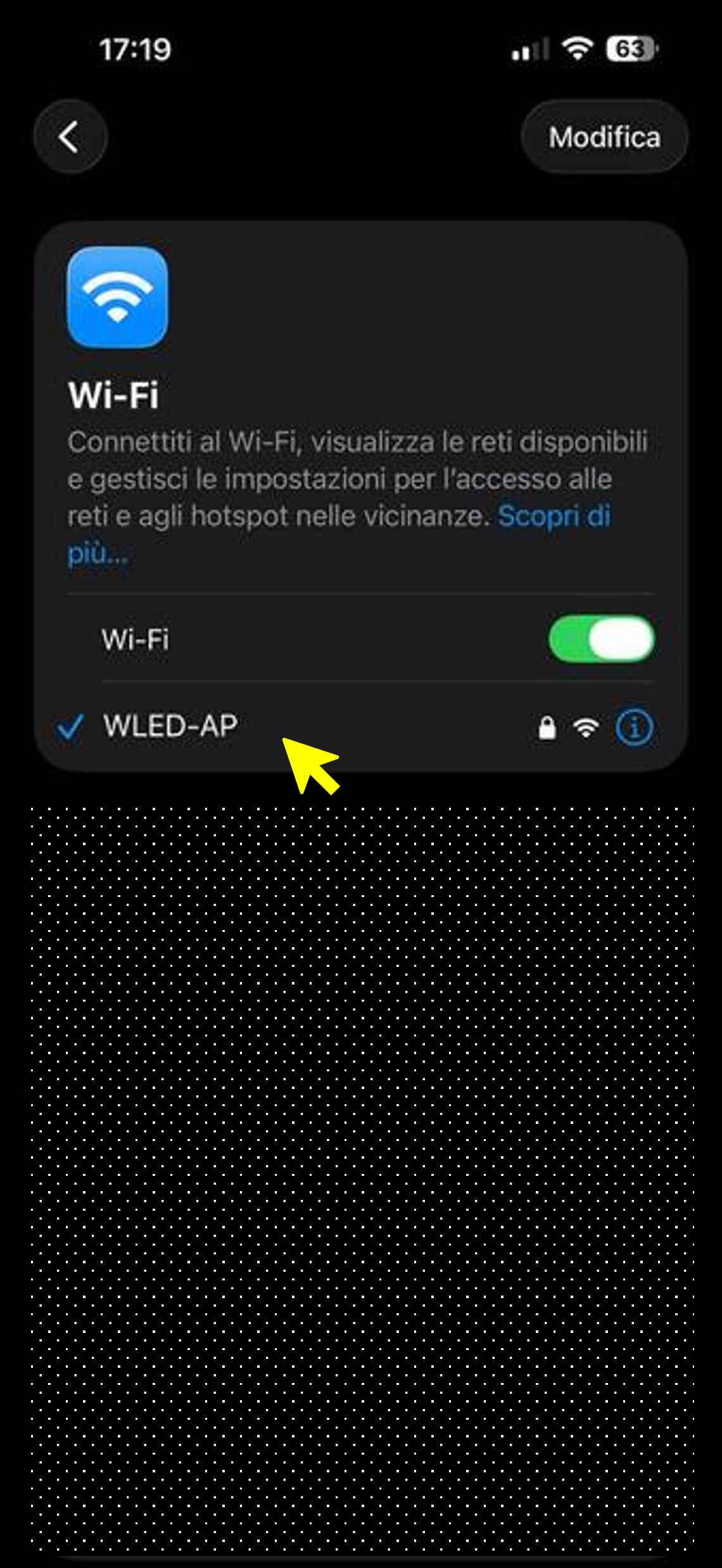
Apri le impostazioni Wi-Fi del controllerOpen the controller Wi-Fi settingsAbre los ajustes Wi-Fi del controladorOuvrez les paramètres Wi-Fi du contrôleurWLAN-Einstellungen des Controllers öffnen
Appena connesso, si apre automaticamente la schermata di configurazione WLED. Tocca WIFI SETTINGS.As soon as you are connected, the WLED configuration screen opens automatically. Tap WIFI SETTINGS.Al conectarte se abre automáticamente la pantalla de configuración de WLED. Toca WIFI SETTINGS.Dès la connexion, l'écran de configuration WLED s'ouvre automatiquement. Touchez WIFI SETTINGS.Sobald die Verbindung steht, öffnet sich automatisch der WLED-Konfigurationsbildschirm. Tippe auf WIFI SETTINGS.
Se non si apre da sola, apri il browser e vai all'indirizzo 4.3.2.1.If it doesn't open by itself, open your browser and go to 4.3.2.1.Si no se abre sola, abre el navegador y entra en 4.3.2.1.Si elle ne s'ouvre pas toute seule, ouvrez le navigateur et allez sur 4.3.2.1.Falls er sich nicht selbst öffnet, öffne den Browser und gehe zur Adresse 4.3.2.1.
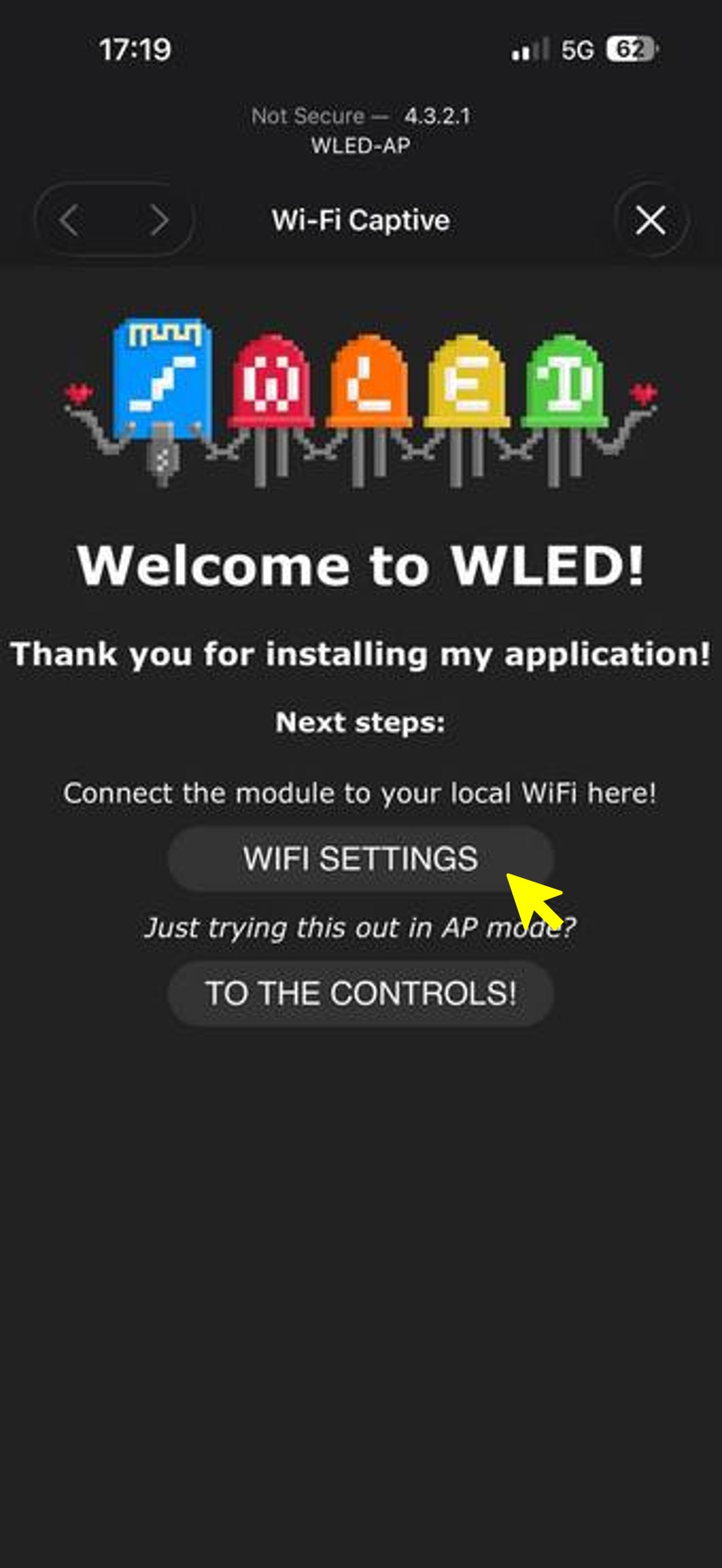
Cerca le reti disponibiliScan for available networksBusca las redes disponiblesRecherchez les réseaux disponiblesVerfügbare Netzwerke suchen
Nella sezione WiFi setup tocca SCAN per cercare le reti Wi-Fi vicine.In the WiFi setup section tap SCAN to search for nearby Wi-Fi networks.En la sección WiFi setup toca SCAN para buscar redes Wi-Fi cercanas.Dans la section WiFi setup, touchez SCAN pour rechercher les réseaux Wi-Fi à proximité.Tippe im Bereich WiFi setup auf SCAN, um nahe WLAN-Netzwerke zu suchen.
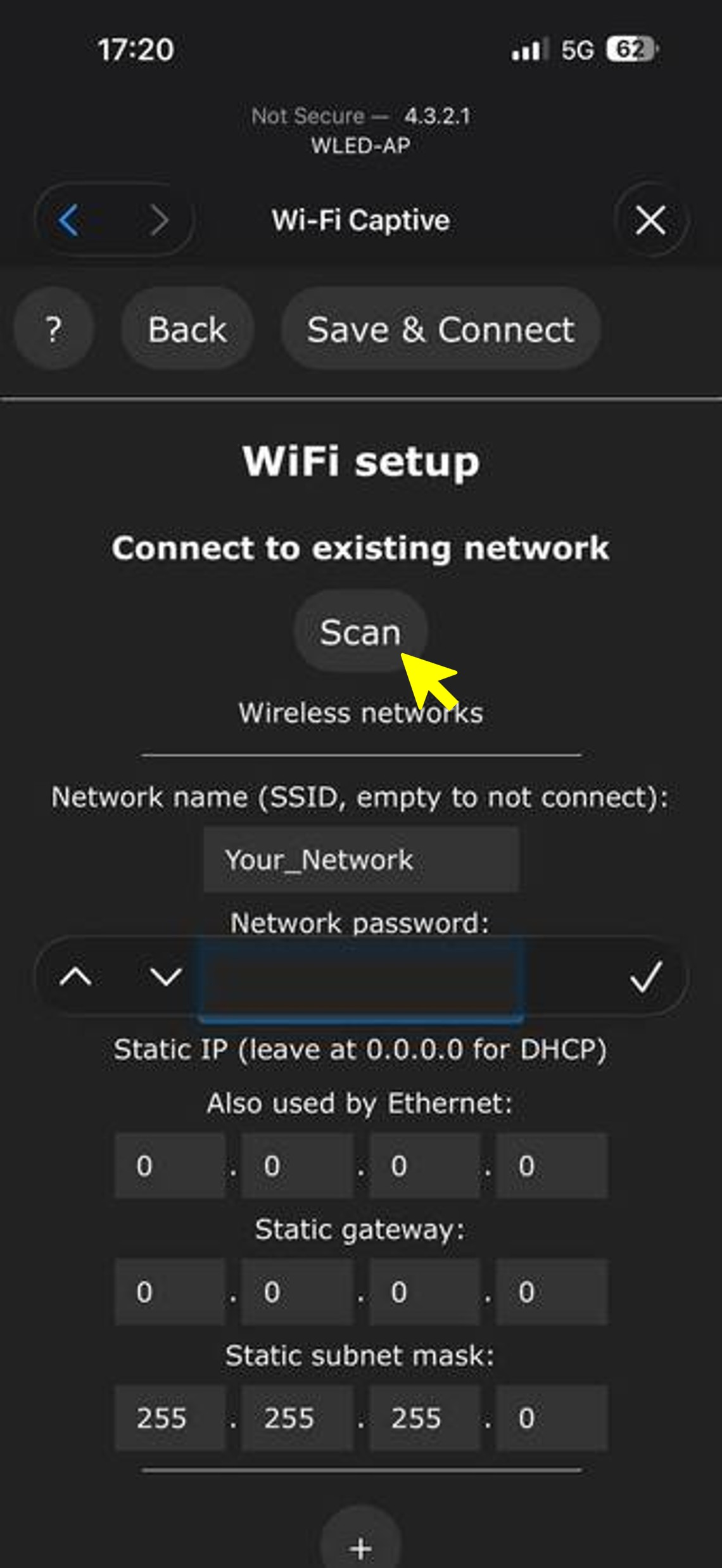
Seleziona la tua rete e salvaSelect your network and saveSelecciona tu red y guardaSélectionnez votre réseau et enregistrezNetzwerk wählen und speichern
Seleziona la tua rete Wi-Fi domestica, inserisci la password e salva.Select your home Wi-Fi network, enter the password and save.Selecciona tu red Wi-Fi doméstica, introduce la contraseña y guarda.Sélectionnez votre Wi-Fi domestique, saisissez le mot de passe et enregistrez.Wähle dein Heim-WLAN, gib das Passwort ein und speichere.
Il telefono si scollega automaticamente da WLED-AP e torna alla rete domestica. Il controller è ora online.The phone automatically disconnects from WLED-AP and returns to the home network. The controller is now online.El móvil se desconecta automáticamente de WLED-AP y vuelve a la red doméstica. El controlador ya está en línea.Le téléphone se déconnecte automatiquement de WLED-AP et revient au Wi-Fi domestique. Le contrôleur est maintenant en ligne.Das Telefon trennt sich automatisch von WLED-AP und verbindet sich wieder mit dem Heimnetzwerk. Der Controller ist jetzt online.
App WLEDWLED appApp WLEDApplication WLEDWLED-App
Scarica l'app WLEDDownload the WLED appDescarga la app WLEDTéléchargez l'application WLEDWLED-App herunterladen
Cerca WLED nello store del tuo smartphone (App Store o Google Play) e installa l'app gratuita.Search for WLED in your phone's store (App Store or Google Play) and install the free app.Busca WLED en la tienda de tu móvil (App Store o Google Play) e instala la app gratuita.Cherchez WLED dans le store de votre smartphone (App Store ou Google Play) et installez l'application gratuite.Suche im App Store oder bei Google Play nach WLED und installiere die kostenlose App.
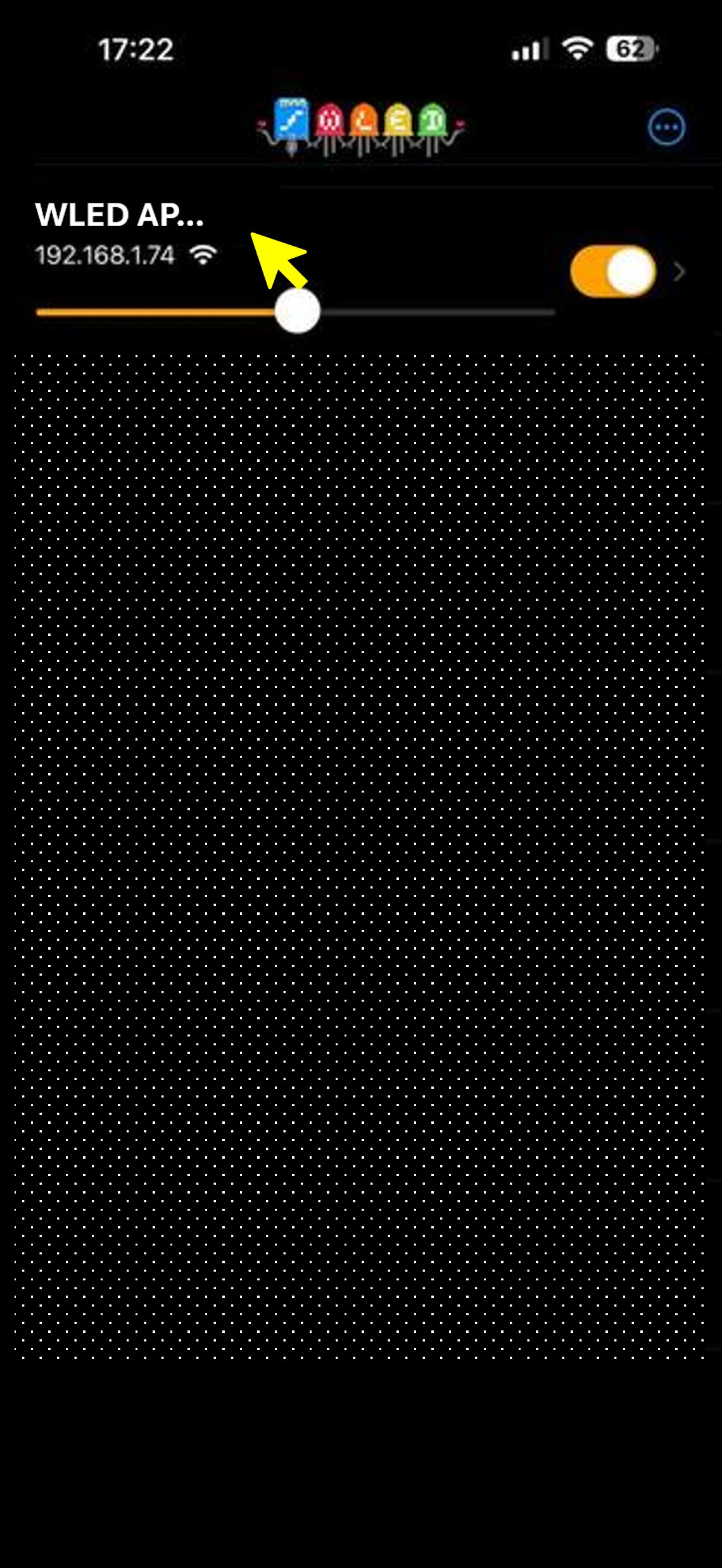
Apri l'app e seleziona il controllerOpen the app and select the controllerAbre la app y selecciona el controladorOuvrez l'application et sélectionnez le contrôleurApp öffnen und Controller auswählen
Apri l'app e attendi qualche secondo (o aggiorna la pagina) finché non compare il tuo controller WLED.Open the app and wait a few seconds (or refresh the page) until your WLED controller appears.Abre la app y espera unos segundos (o actualiza la pantalla) hasta que aparezca tu controlador WLED.Ouvrez l'application et attendez quelques secondes (ou actualisez la page) jusqu'à ce que votre contrôleur WLED apparaisse.Öffne die App und warte einige Sekunden (oder aktualisiere die Seite), bis dein WLED-Controller erscheint.
Tocca il controller per aprire il pannello di controllo.Tap the controller to open its control panel.Toca el controlador para abrir su panel de control.Touchez le contrôleur pour ouvrir son panneau de commande.Tippe auf den Controller, um sein Bedienfeld zu öffnen.
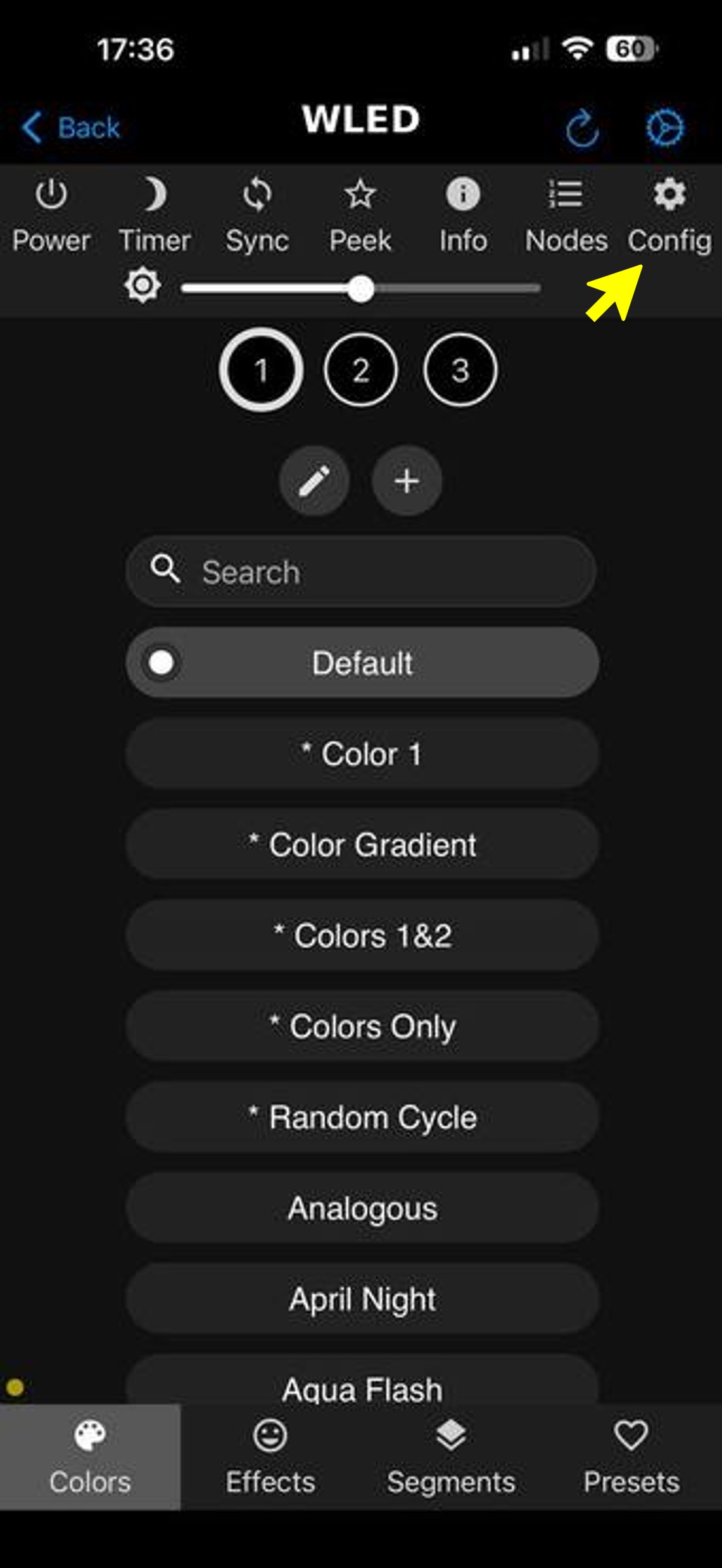
Apri il menu di configurazioneOpen the configuration menuAbre el menú de configuraciónOuvrez le menu de configurationKonfigurationsmenü öffnen
Dal pannello del controller tocca l'icona Config (l'ingranaggio in alto a destra).From the controller panel tap the Config icon (the gear in the top-right corner).Desde el panel del controlador, toca el icono Config (el engranaje arriba a la derecha).Depuis le panneau du contrôleur, touchez l'icône Config (l'engrenage en haut à droite).Tippe im Bedienfeld auf das Config-Symbol (das Zahnrad oben rechts).
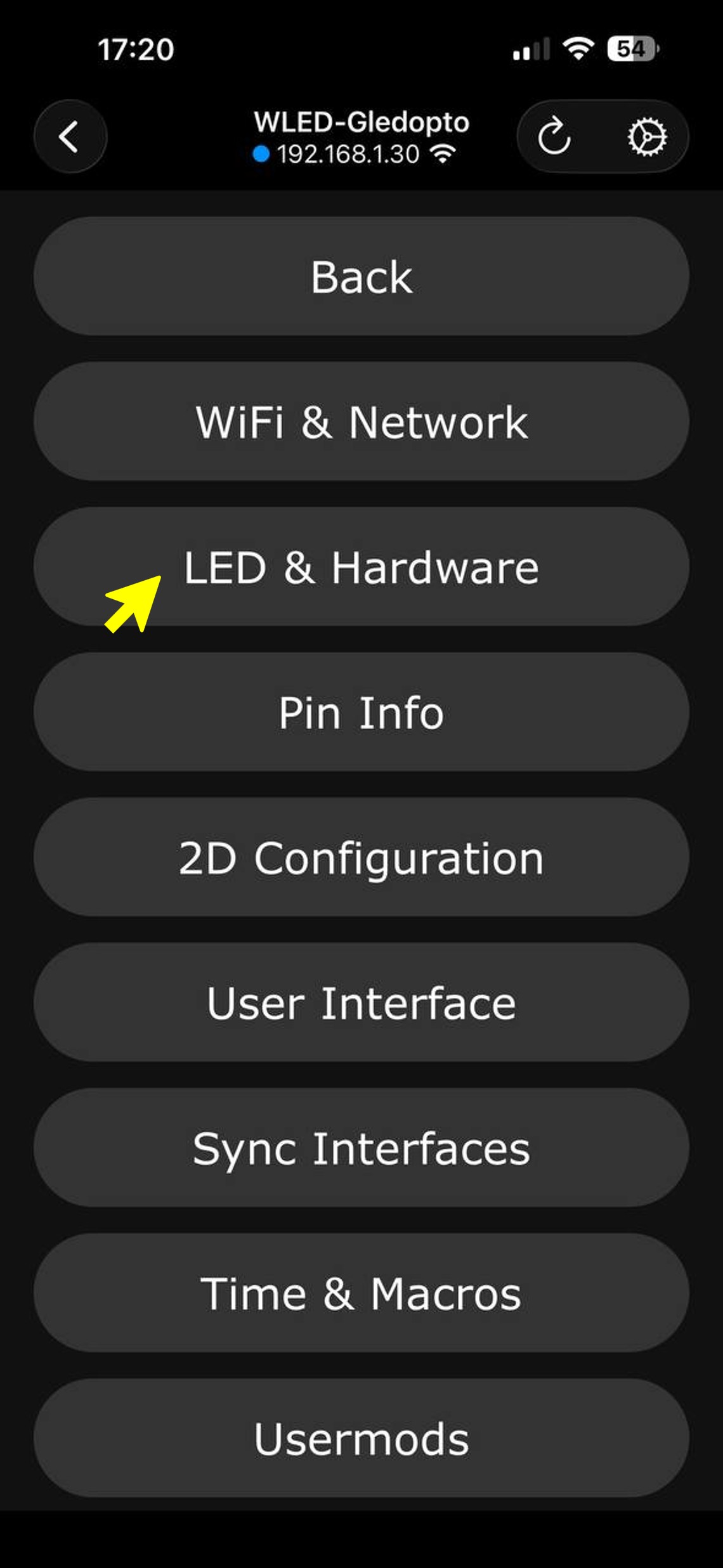
Configurazione strisce LEDLED strip configurationConfiguración tiras LEDConfiguration des bandes LEDLED-Streifen konfigurieren
Apri LED & HardwareOpen LED & HardwareAbre LED & HardwareOuvrez LED & HardwareLED & Hardware öffnen
Nel menu Config tocca LED & Hardware.In the Config menu tap LED & Hardware.En el menú Config toca LED & Hardware.Dans le menu Config, touchez LED & Hardware.Tippe im Config-Menü auf LED & Hardware.
Configura le due usciteConfigure the two outputsConfigura las dos salidasConfigurez les deux sortiesBeide Ausgänge konfigurieren
Il controller pilota la striscia sinistra e destra della teca con due uscite separate, GPIO 2 e GPIO 1. Di default è già attiva solo la prima — dovrai aggiungere la seconda.The controller drives the left and right strips of the case with two separate outputs, GPIO 2 and GPIO 1. By default only the first one is active — you'll need to add the second.El controlador pilota las tiras izquierda y derecha de la vitrina con dos salidas separadas, GPIO 2 y GPIO 1. Por defecto solo está activa la primera — tendrás que añadir la segunda.Le contrôleur pilote les rubans gauche et droit de la vitrine via deux sorties séparées, GPIO 2 et GPIO 1. Par défaut seule la première est active — il faudra ajouter la seconde.Der Controller steuert den linken und rechten Streifen der Vitrine über zwei getrennte Ausgänge, GPIO 2 und GPIO 1. Standardmäßig ist nur der erste aktiv — den zweiten musst du hinzufügen.
- Output 1 — Data GPIO 2 (già presente)— Data GPIO 2 (already present)— Data GPIO 2 (ya presente)— Data GPIO 2 (déjà présent)— Data GPIO 2 (bereits vorhanden)
Start = 0, Length = 8Start = 0, Length = 8Start = 0, Length = 8Start = 0, Length = 8Start = 0, Length = 8 - Output 2 — Data GPIO 1 (da aggiungere se manca, con il pulsante +)— Data GPIO 1 (add it with the + button if missing)— Data GPIO 1 (añádelo con el botón + si falta)— Data GPIO 1 (à ajouter avec le bouton + si absent)— Data GPIO 1 (mit dem +-Button hinzufügen, falls fehlend)
Start = 8, Length = 16Start = 8, Length = 16Start = 8, Length = 16Start = 8, Length = 16Start = 8, Length = 16
Quando entrambe le uscite sono configurate, tocca Save in alto.Once both outputs are configured, tap Save at the top.Cuando ambas salidas estén configuradas, toca Save arriba.Une fois les deux sorties configurées, touchez Save en haut.Wenn beide Ausgänge konfiguriert sind, oben auf Save tippen.
Valori per la teca 130×130×163. Hai un'altra misura? Cambiala nel selettore in cima alla pagina — i numeri qui sopra si aggiornano automaticamente.Values for the 130×130×163 case. Got a different size? Change it in the selector at the top of the page — the numbers above update automatically.Valores para la vitrina 130×130×163. ¿Tienes otra medida? Cámbiala en el selector de arriba — los números se actualizan automáticamente.Valeurs pour la vitrine 130×130×163. Une autre taille ? Changez-la dans le sélecteur en haut — les nombres ci-dessus se mettent à jour.Werte für die Vitrine 130×130×163. Andere Größe? Ändere sie im Auswahlfeld oben — die Zahlen oben aktualisieren sich automatisch.
Segmenti — controlla le due strisceSegments — control the two stripsSegmentos — controla las dos tirasSegments — pilotez les deux rubansSegmente — die beiden Streifen steuern
Apri la scheda Segments in fondo all'app. Il Segment 0 è già attivo per la prima striscia: assicurati che Start LED sia 0 e Stop LED sia 8.Open the Segments tab at the bottom of the app. Segment 0 is already active for the first strip: make sure Start LED is 0 and Stop LED is 8.Abre la pestaña Segments en la parte inferior de la app. El Segment 0 ya está activo para la primera tira: comprueba que Start LED sea 0 y Stop LED sea 8.Ouvrez l'onglet Segments en bas de l'app. Le Segment 0 est déjà actif pour le premier ruban : vérifiez que Start LED soit 0 et Stop LED soit 8.Öffne unten in der App den Reiter Segments. Segment 0 ist für den ersten Streifen bereits aktiv: Prüfe, dass Start LED = 0 und Stop LED = 8 ist.
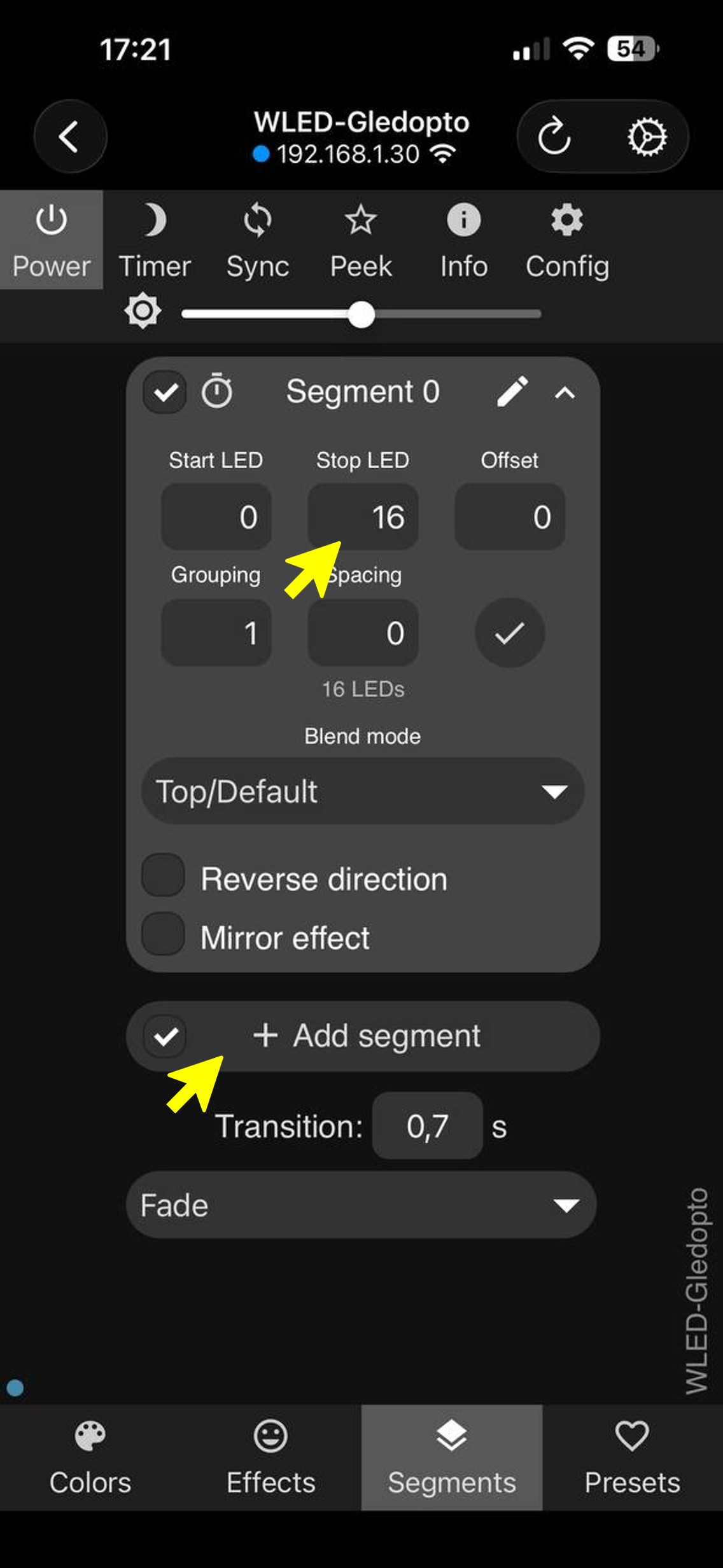
Aggiungi il secondo segmentoAdd the second segmentAñade el segundo segmentoAjoutez le second segmentZweites Segment hinzufügen
Tocca + Add segment: si crea il Segment 1 per la seconda striscia. Imposta Start LED = 8 e Stop LED = 16.Tap + Add segment: Segment 1 is created for the second strip. Set Start LED = 8 and Stop LED = 16.Toca + Add segment: se crea el Segment 1 para la segunda tira. Configura Start LED = 8 y Stop LED = 16.Touchez + Add segment : le Segment 1 est créé pour le second ruban. Réglez Start LED = 8 et Stop LED = 16.Tippe auf + Add segment: Segment 1 wird für den zweiten Streifen erstellt. Setze Start LED = 8 und Stop LED = 16.
Come usarli: seleziona la spunta solo del Segment 0 (o solo del Segment 1) per colorare una striscia per volta; seleziona entrambi per applicare lo stesso colore o effetto a tutte e due. Puoi anche creare micro-segmenti — ad esempio 0–5, 5–7, 7–8 sulla prima striscia, 8–13, 13–15, 15–16 sulla seconda — per pilotare singoli LED o piccoli gruppi.How to use them: tick only Segment 0 (or only Segment 1) to colour one strip at a time; tick both to apply the same colour or effect to both. You can also create micro-segments — for example 0–5, 5–7, 7–8 on the first strip and 8–13, 13–15, 15–16 on the second — to drive individual LEDs or small groups.Cómo usarlos: marca solo el Segment 0 (o solo el Segment 1) para colorear una tira a la vez; marca ambos para aplicar el mismo color o efecto a las dos. También puedes crear micro-segmentos — por ejemplo 0–5, 5–7, 7–8 en la primera tira y 8–13, 13–15, 15–16 en la segunda — para controlar LED individuales o pequeños grupos.Comment les utiliser : cochez seulement Segment 0 (ou seulement Segment 1) pour colorer un ruban à la fois ; cochez les deux pour appliquer la même couleur ou le même effet aux deux. Vous pouvez aussi créer des micro-segments — par exemple 0–5, 5–7, 7–8 sur le premier ruban et 8–13, 13–15, 15–16 sur le second — pour piloter des LEDs individuelles ou de petits groupes.So nutzt du sie: Aktiviere nur Segment 0 (oder nur Segment 1), um einen Streifen einzeln zu färben; aktiviere beide, um die gleiche Farbe oder den gleichen Effekt auf beide anzuwenden. Du kannst auch Mikro-Segmente erstellen — z. B. 0–5, 5–7, 7–8 auf dem ersten Streifen und 8–13, 13–15, 15–16 auf dem zweiten — um einzelne LEDs oder kleine Gruppen anzusteuern.
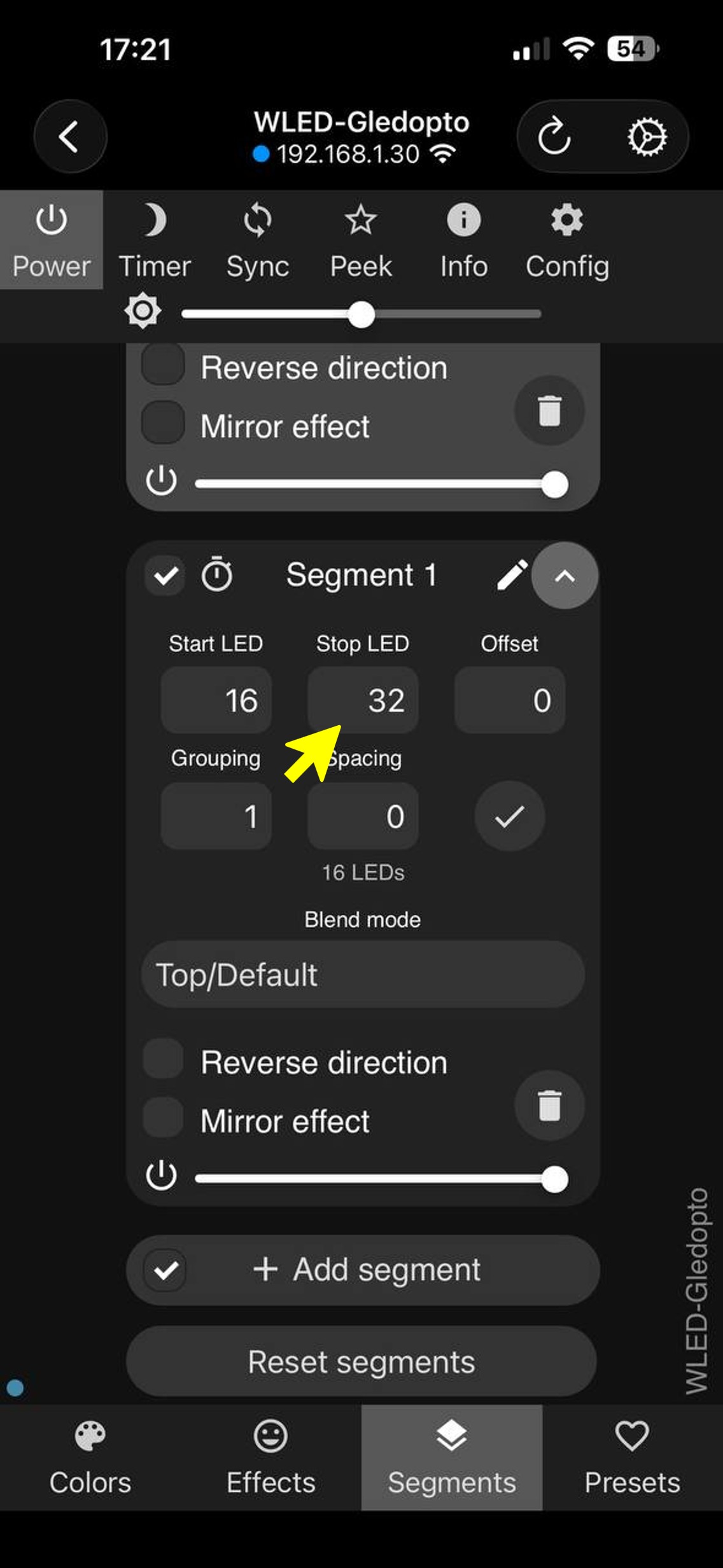
Colore e presetColour & presetsColor y presetsCouleur et préréglagesFarbe und Presets
Perché serve un preset.Why you need a preset.Por qué necesitas un preset.Pourquoi un préréglage est nécessaire.Warum du ein Preset brauchst. La striscia è ora configurata, ma a ogni spegnimento o mancanza di corrente tornerebbe al colore arancione di default. Salvando un preset manterrai colore, effetti e luminosità a ogni accensione. The strip is now configured, but on every power-off or power loss it would return to the default orange. Saving a preset keeps colour, effects and brightness on every power-up. La tira ya está configurada, pero al apagarse o ante un corte de corriente volvería al color naranja por defecto. Guardando un preset mantendrás color, efectos y brillo en cada encendido. La bande est maintenant configurée, mais à chaque extinction ou coupure elle reviendrait à l'orange par défaut. En enregistrant un préréglage, vous conservez couleur, effets et luminosité à chaque allumage. Der Streifen ist nun konfiguriert, würde aber bei jedem Aus- oder Stromausfall auf das Standardorange zurückspringen. Mit einem gespeicherten Preset bleiben Farbe, Effekte und Helligkeit bei jedem Einschalten erhalten.
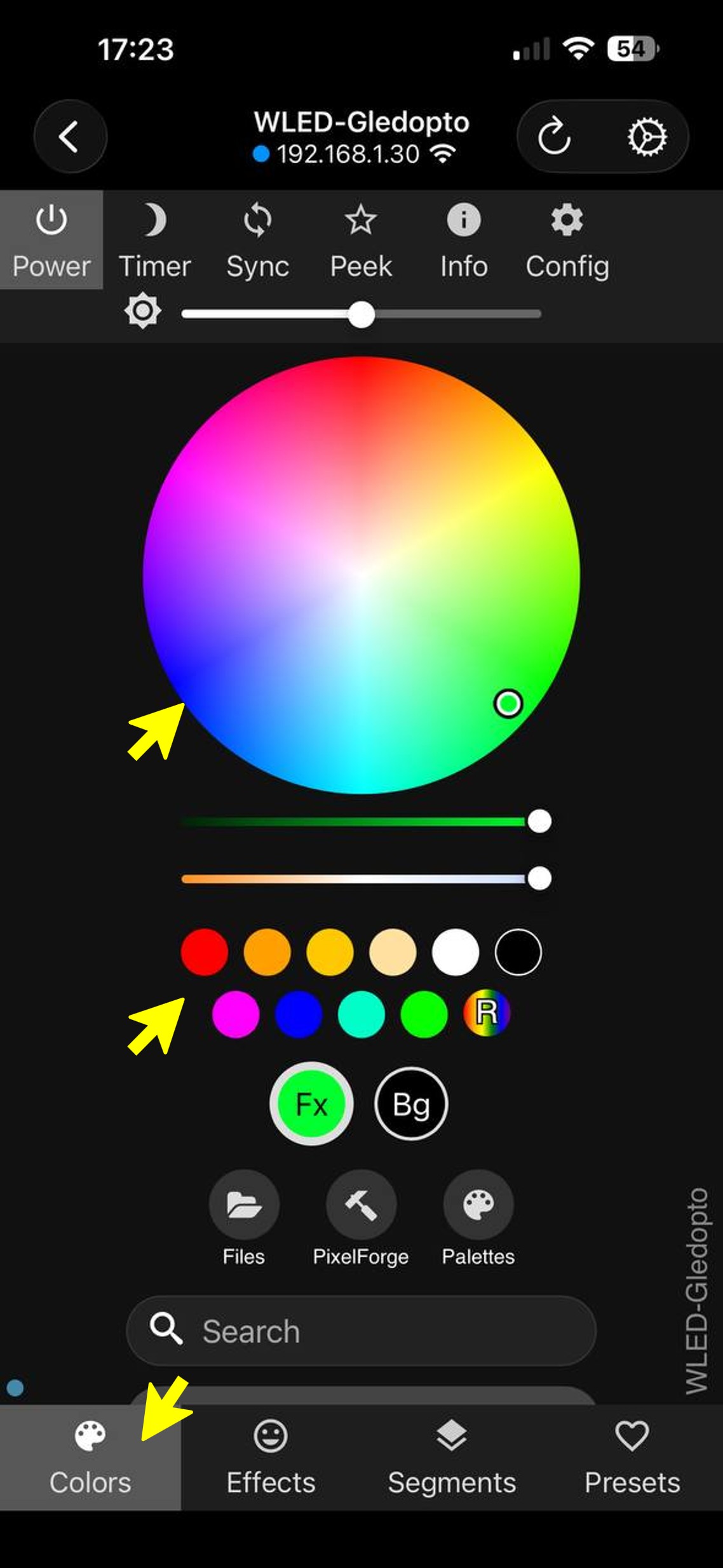
Scegli il coloreChoose the colourElige el colorChoisissez la couleurFarbe wählen
Nel sottomenu Colors scegli il colore e la luminosità delle strisce LED. Puoi anche esplorare gli Effects per animazioni dinamiche.In the Colors sub-menu pick the colour and brightness for the LED strips. You can also explore Effects for dynamic animations.En el submenú Colors elige el color y el brillo de las tiras LED. También puedes explorar Effects para animaciones dinámicas.Dans le sous-menu Colors, choisissez la couleur et la luminosité des bandes LED. Vous pouvez aussi explorer Effects pour des animations dynamiques.Wähle im Untermenü Colors die Farbe und Helligkeit der LED-Streifen. Im Bereich Effects findest du dynamische Animationen.
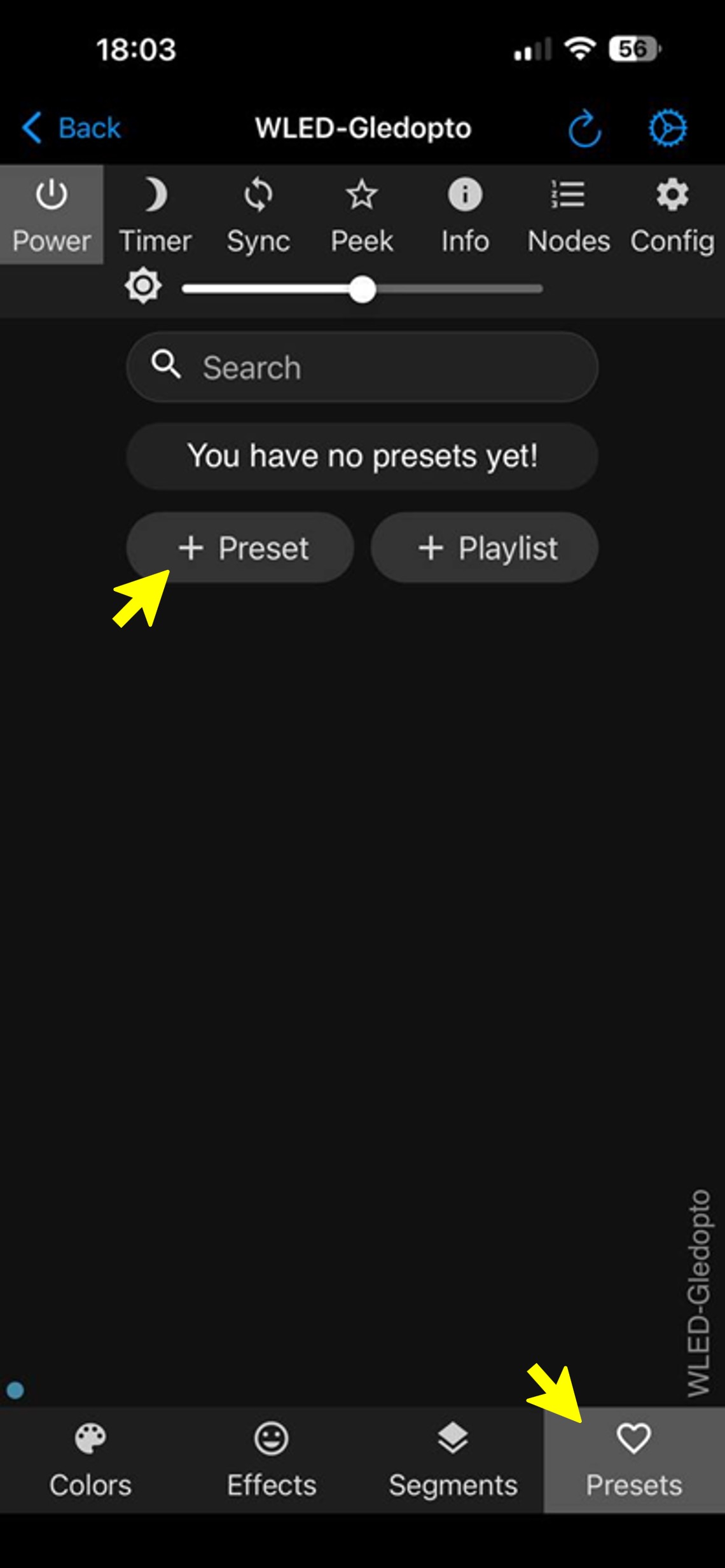
Apri i PresetOpen PresetsAbre los PresetsOuvrez les PresetsPresets öffnen
Tocca Presets nella barra in basso, poi + Preset per crearne uno nuovo.Tap Presets in the bottom bar, then + Preset to create a new one.Toca Presets en la barra inferior y luego + Preset para crear uno nuevo.Touchez Presets dans la barre du bas, puis + Preset pour en créer un nouveau.Tippe in der unteren Leiste auf Presets, dann auf + Preset, um ein neues anzulegen.
Dai un nome e salvaName it and savePonle nombre y guardaDonnez un nom et enregistrezName vergeben und speichern
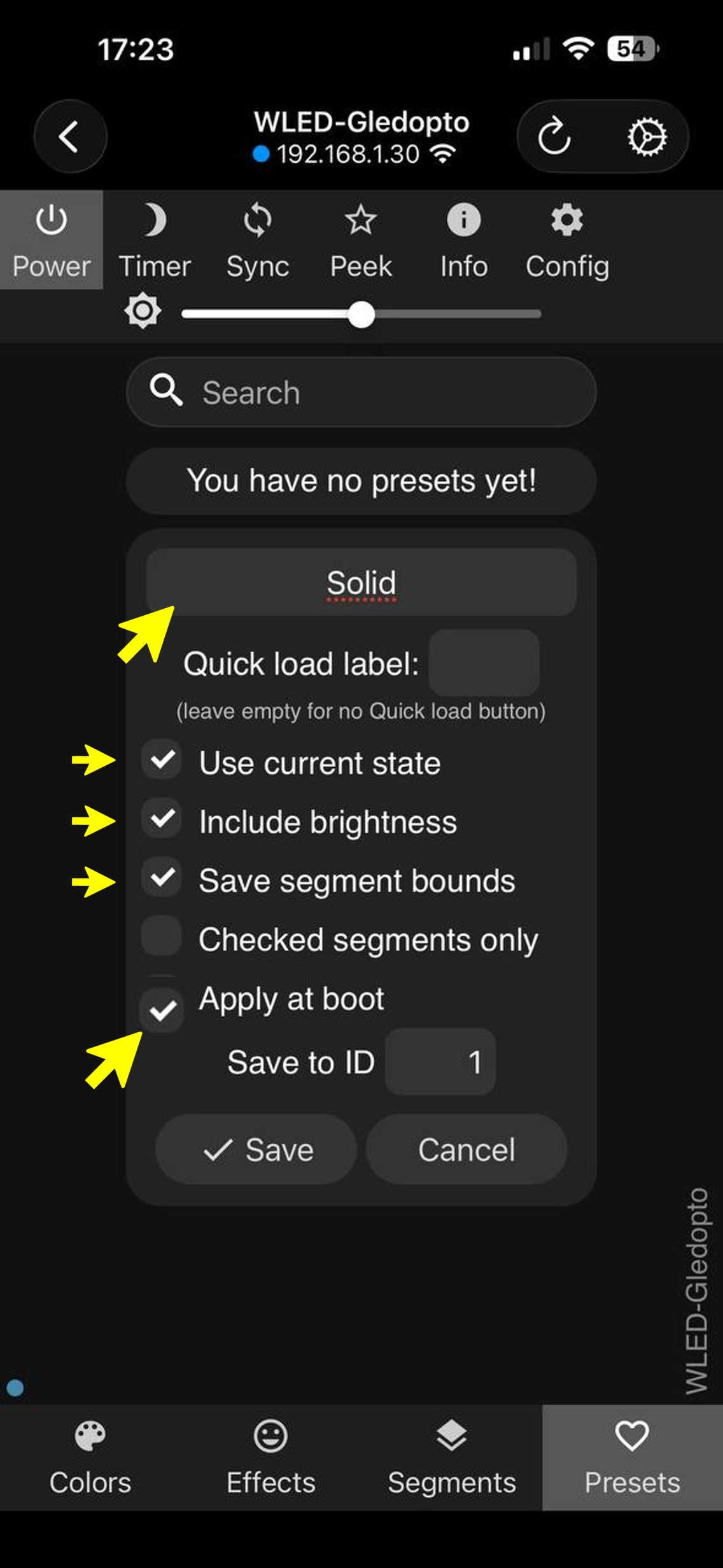
Assicurati che sia attiva l'opzione Use current state, dai un nome al preset e salva.Make sure Use current state is enabled, give the preset a name and save it.Asegúrate de que la opción Use current state esté activada, pon un nombre al preset y guárdalo.Vérifiez que l'option Use current state est activée, donnez un nom au préréglage et enregistrez.Stelle sicher, dass Use current state aktiv ist, gib dem Preset einen Namen und speichere.
Per renderlo automatico a ogni accensione, imposta questo preset come preset di avvio (Config → Defaults → Apply preset at boot).To make it automatic on every boot, set this preset as the boot preset (Config → Defaults → Apply preset at boot).Para aplicarlo automáticamente en cada encendido, configúralo como preset de arranque (Config → Defaults → Apply preset at boot).Pour l'appliquer automatiquement à chaque démarrage, définissez-le comme préréglage de démarrage (Config → Defaults → Apply preset at boot).Damit es bei jedem Einschalten automatisch aktiv ist, setze es als Boot-Preset (Config → Defaults → Apply preset at boot).
Il controller WLEDThe WLED controllerEl controlador WLEDLe contrôleur WLEDDer WLED-Controller
La vetrina monta un controller con firmware WLED, gestibile via Wi-Fi e compatibile con i principali sistemi di smart home.The case uses a controller running WLED firmware, manageable over Wi-Fi and compatible with the main smart-home systems.La vitrina monta un controlador con firmware WLED, manejable por Wi-Fi y compatible con los principales sistemas de smart home.La vitrine est équipée d'un contrôleur sous firmware WLED, gérable en Wi-Fi et compatible avec les principaux systèmes de smart home.Die Vitrine ist mit einem Controller mit WLED-Firmware ausgestattet, der per WLAN steuerbar und mit gängigen Smart-Home-Systemen kompatibel ist.
Funzioni del tasto OPTOPT button functionsFunciones del botón OPTFonctions de la touche OPTFunktionen der OPT-Taste
- Pressione breveShort pressPulsación breveAppui courtKurzes Drücken — accende / spegne le luci.turns the lights on / off.enciende / apaga las luces.allume / éteint les lumières.schaltet das Licht ein/aus.
- Pressione 1 secondoHold 1 secondPulsación de 1 segundoAppui d'1 seconde1 Sekunde gedrückt — cambia colore.switches colour.cambia el color.change la couleur.wechselt die Farbe.
- Pressione 10 secondiHold 10 secondsPulsación de 10 segundosAppui de 10 secondes10 Sekunden gedrückt — resetta il controller WLED e riattiva la rete WLED-AP.resets the WLED controller and re-activates the WLED-AP network.resetea el controlador WLED y reactiva la red WLED-AP.réinitialise le contrôleur WLED et réactive le réseau WLED-AP.setzt den WLED-Controller zurück und aktiviert das Netzwerk WLED-AP erneut.
Aggiornamento firmware (OTA).Firmware update (OTA).Actualización del firmware (OTA).Mise à jour du firmware (OTA).Firmware-Update (OTA). Aggiorna il firmware con cautela e solo con il file corretto: un file errato può causare malfunzionamenti o danneggiare il dispositivo. Il controller viene fornito con un firmware WLED già configurato — se lo cambi, riconfigura ogni funzione (comprese le strisce LED). Update the firmware with caution and only with the correct file: a wrong file can cause malfunctions or damage the device. The controller ships with pre-configured WLED firmware — if you change it, reconfigure every function (including the LED strips). Actualiza el firmware con precaución y solo con el archivo correcto: un archivo incorrecto puede provocar fallos o dañar el dispositivo. El controlador viene con un firmware WLED preconfigurado — si lo cambias, reconfigura cada función (incluidas las tiras LED). Mettez le firmware à jour avec prudence et uniquement avec le bon fichier : un mauvais fichier peut provoquer des dysfonctionnements ou endommager l'appareil. Le contrôleur est livré avec un firmware WLED préconfiguré — si vous le changez, reconfigurez chaque fonction (y compris les bandes LED). Aktualisiere die Firmware mit Vorsicht und nur mit der richtigen Datei: Eine falsche Datei kann Fehlfunktionen verursachen oder das Gerät beschädigen. Der Controller wird mit vorkonfigurierter WLED-Firmware geliefert — wenn du sie änderst, konfiguriere jede Funktion neu (auch die LED-Streifen).
Hai bisogno di aiuto?Need help?¿Necesitas ayuda?Besoin d'aide ?Brauchst du Hilfe? Scrivici tramite il nostro shop Etsy: rispondiamo in genere entro 24 ore. Message us through our Etsy shop: we usually reply within 24 hours. Escríbenos a través de nuestra tienda Etsy: respondemos normalmente en menos de 24 horas. Écrivez-nous via notre boutique Etsy : nous répondons généralement sous 24 heures. Schreib uns über unseren Etsy-Shop: Wir antworten in der Regel innerhalb von 24 Stunden.
Casa intelligenteSmart homeCasa inteligenteMaison connectéeSmart Home
WLED si integra direttamente con Alexa, e tramite Home Assistant con Google Home e Apple HomeKit. La teca apparirà come una luce smart, pilotabile a voce, da app o da automazioni.WLED integrates directly with Alexa, and via Home Assistant with Google Home and Apple HomeKit. The case will appear as a smart light, controllable by voice, app or automations.WLED se integra directamente con Alexa, y vía Home Assistant con Google Home y Apple HomeKit. La vitrina aparecerá como una luz smart, controlable por voz, desde app o con automatizaciones.WLED s'intègre directement à Alexa et, via Home Assistant, à Google Home et Apple HomeKit. La vitrine apparaît comme une lumière connectée, pilotable à la voix, depuis l'app ou par automatisations.WLED lässt sich direkt in Alexa und über Home Assistant in Google Home und Apple HomeKit einbinden. Die Vitrine erscheint als smarte Lampe, steuerbar per Sprache, App oder Automation.
Amazon Alexa
Nell'app WLED apri Config → Sync Interfaces, attiva Alexa e dai un nome al dispositivo. Nell'app Alexa lancia Cerca dispositivi: la teca compare come luce smart.In the WLED app open Config → Sync Interfaces, enable Alexa and name the device. In the Alexa app run Discover devices: the case appears as a smart light.En la app WLED abre Config → Sync Interfaces, activa Alexa y pon nombre al dispositivo. En la app Alexa ejecuta Buscar dispositivos: la vitrina aparece como luz smart.Dans l'app WLED, ouvrez Config → Sync Interfaces, activez Alexa et nommez l'appareil. Dans l'app Alexa lancez Découvrir des appareils : la vitrine apparaît comme lumière connectée.Öffne in der WLED-App Config → Sync Interfaces, aktiviere Alexa und benenne das Gerät. In der Alexa-App auf Geräte suchen tippen: Die Vitrine erscheint als smarte Lampe.
Es. «Alexa, accendi vetrina» o «Alexa, vetrina blu».e.g. "Alexa, turn on case" or "Alexa, case blue".Ej.: «Alexa, enciende vitrina» o «Alexa, vitrina azul».Ex. : « Alexa, allume vitrine » ou « Alexa, vitrine bleu ».z. B. „Alexa, Vitrine an" oder „Alexa, Vitrine blau".
Home Assistant
HA rileva il controller via mDNS. Vai in Impostazioni → Dispositivi e servizi → Aggiungi integrazione → WLED. Se non viene trovato, inserisci l'IP del controller (lo trovi nell'app WLED).HA discovers the controller via mDNS. Go to Settings → Devices & Services → Add Integration → WLED. If not found, enter the controller's IP (visible in the WLED app).HA detecta el controlador vía mDNS. Ve a Ajustes → Dispositivos y servicios → Añadir integración → WLED. Si no aparece, introduce la IP del controlador (visible en la app WLED).HA détecte le contrôleur via mDNS. Allez dans Paramètres → Appareils et services → Ajouter une intégration → WLED. S'il n'est pas trouvé, saisissez l'IP du contrôleur (visible dans l'app WLED).HA erkennt den Controller über mDNS. Gehe zu Einstellungen → Geräte & Dienste → Integration hinzufügen → WLED. Falls nicht gefunden, IP des Controllers eingeben (in der WLED-App sichtbar).
Una volta in HA, la teca è usabile in scene, dashboard, automazioni — e diventa il ponte verso Google Home e Apple HomeKit.Once in HA, the case is usable in scenes, dashboards, automations — and becomes the bridge to Google Home and Apple HomeKit.Una vez en HA, la vitrina se usa en escenas, paneles, automatizaciones — y es el puente hacia Google Home y Apple HomeKit.Une fois dans HA, la vitrine s'utilise dans scènes, dashboards, automatisations — et sert de pont vers Google Home et Apple HomeKit.In HA nutzbar in Szenen, Dashboards, Automationen — und Brücke zu Google Home und Apple HomeKit.
Google Home
WLED non ha integrazione diretta. In Home Assistant aggiungi l'integrazione Google Assistant ed esponi l'entità della teca: comparirà nell'app Google Home come luce.WLED has no direct integration. In Home Assistant add the Google Assistant integration and expose the case entity: it will appear in the Google Home app as a light.WLED no tiene integración directa. En Home Assistant añade la integración Google Assistant y expón la entidad de la vitrina: aparecerá en la app Google Home como luz.WLED n'a pas d'intégration directe. Dans Home Assistant, ajoutez l'intégration Google Assistant et exposez l'entité de la vitrine : elle apparaît dans Google Home comme une lumière.WLED hat keine direkte Integration. In Home Assistant die Google Assistant-Integration hinzufügen und die Vitrine freigeben: Sie erscheint in Google Home als Lampe.
«Hey Google, accendi la vetrina»."Hey Google, turn on the case".«Hey Google, enciende la vitrina».« Hey Google, allume la vitrine ».„Hey Google, schalte die Vitrine an".
Apple HomeKit
In Home Assistant attiva l'integrazione HomeKit Bridge e includi la teca. Comparirà nell'app Casa di Apple e sarà controllabile con Siri.In Home Assistant enable the HomeKit Bridge integration and include the case. It will appear in the Apple Home app, controllable with Siri.En Home Assistant activa la integración HomeKit Bridge e incluye la vitrina. Aparecerá en la app Casa de Apple, controlable con Siri.Dans Home Assistant, activez l'intégration HomeKit Bridge et incluez la vitrine. Elle apparaît dans Maison Apple, pilotable par Siri.In Home Assistant die HomeKit Bridge-Integration aktivieren und die Vitrine einbinden. Sie erscheint in Apples Home-App, steuerbar per Siri.
«Hey Siri, vetrina rossa»."Hey Siri, case red".«Hey Siri, vitrina roja».« Dis Siri, vitrine rouge ».„Hey Siri, Vitrine rot".
FAQ e risoluzione problemiFAQ & troubleshootingFAQ y resolución de problemasFAQ et dépannageFAQ & Fehlerbehebung
I problemi più comuni e come risolverli in due righe.The most common issues and how to fix them in two lines.Los problemas más comunes y cómo solucionarlos en dos líneas.Les problèmes les plus courants et leurs solutions en deux lignes.Die häufigsten Probleme und wie du sie in zwei Zeilen löst.